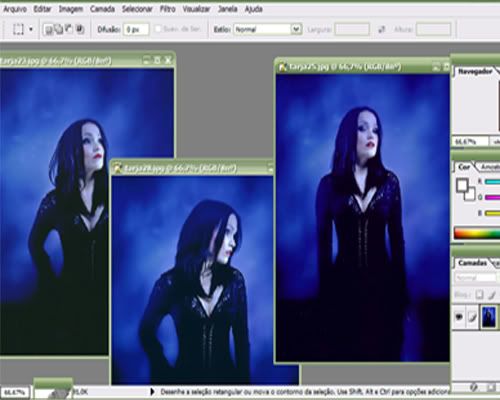
Para fazer o blend usarei essas imagens da Tarja Turunen.
Muitas pessoas usam uma ferramenta para fazer a montagem, mas eu uso duas e ensinarei a manejá-las.O jeito de usá-las eh muito fácil e faz com sua imagem fique melhor.
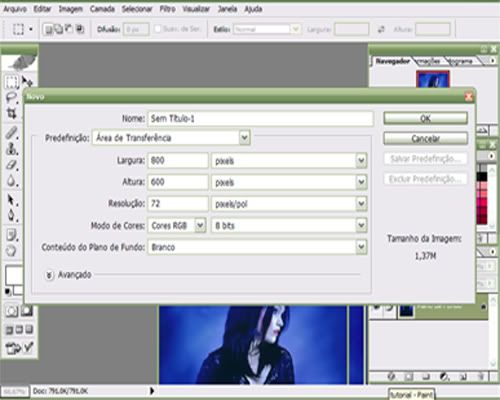
1-Abra um arquivo novo(ctrl+n) com tamanho 800x600.
2-Pega a ferramenta mover () e arraste as imagens que escolhestes, desse jeito:
3-Elas ficarão uma em cima da outra,você pode usar a ferramenta borracha () e ir apagando as partes da imagem que cobrem a outra(selecione a camada q vc deseje apagar), dessa forma:
4-Ficou muito visível que a imagem foi apagada, então vc seleciona a ferramenta letreiro retangular() e seleciona a fronteira,digamos assim, que une as duas imagens(ainda com a camada que vc selecionou para apagar).
5-Agora vc vai em selecionar->Difusão e aí aparecerá um número de raio de difusão, normalmente uso 10px mas nesse caso usarei 25px (mas se preferir podes diminuir ou aumentar).Dê ok e depois recorte(ctrl+x).
6-Sobrou ainda um pouco da borda.Eh soh repetir a acção acima (cuidado para não usar demais a difusão).Faça isso na outra imagem que esteja cobrindo outra.
7-Depois de tirar as bordas (fronteiras),dê ctrl+E (no caso, três vezes; selcionando primeiro a imagem de cima;terás de apertar ctrl+E de acordo com a quantidade de imagens que tens)e se perceberes na janela de camadas (layers)as três imagens que apareciam em layers diferentes agora estão juntas.Copie a layer (ctrl+j) para fazer efeitos e se errares poderá deletá-la e copiar novamente a layer original sem que essa esteja "rabiscada"(sem efeito nenhum).
8-ás vezes as imagens parecem tão sem graça que queremos melhorá-las.Nessa montagem eu usei o seguinte efeito.Fui em filtro->desfoque->desfoque gaussiano.Depois(ainda na layer duplicada)vou na janela das layers e onde estah escrito normal mudei para Sobrepor(Overlay), mas se quiseres podes selcionar outra opcção e outro efeito.A imagem ficou assim.
9-Agora salve para que nada dê errado, complete com alguns efeitos e algumas escritas.E pronto, seu blend estah pronto, podes usar seu blend como template se quiseres.
 ) e arraste as imagens que escolhestes, desse jeito:

 ) e ir apagando as partes da imagem que cobrem a outra(selecione a camada q vc deseje apagar), dessa forma:

 ) e seleciona a fronteira,digamos assim, que une as duas imagens(ainda com a camada que vc selecionou para apagar).


